
De matriser du skapar själv i matriseditorn i Skolbanken är tänkt att användas för formativ bedömning med eleverna, men kan även användas för andra ändamål.
Kriterietabellerna, som i Unikum är blå, finns redan inlagda under Kunskaper så de behöver ni inte lägga in själva.
Om du vill ha en matris i en planering bör du skapa den i matrisbanken först och sen kopiera in den i din planering. Då kan du använda samma matris i flera planeringar.
Skapa en matris på två olika sätt
- En helt ny
- Kopiera en befintlig
Skapa en ny matris
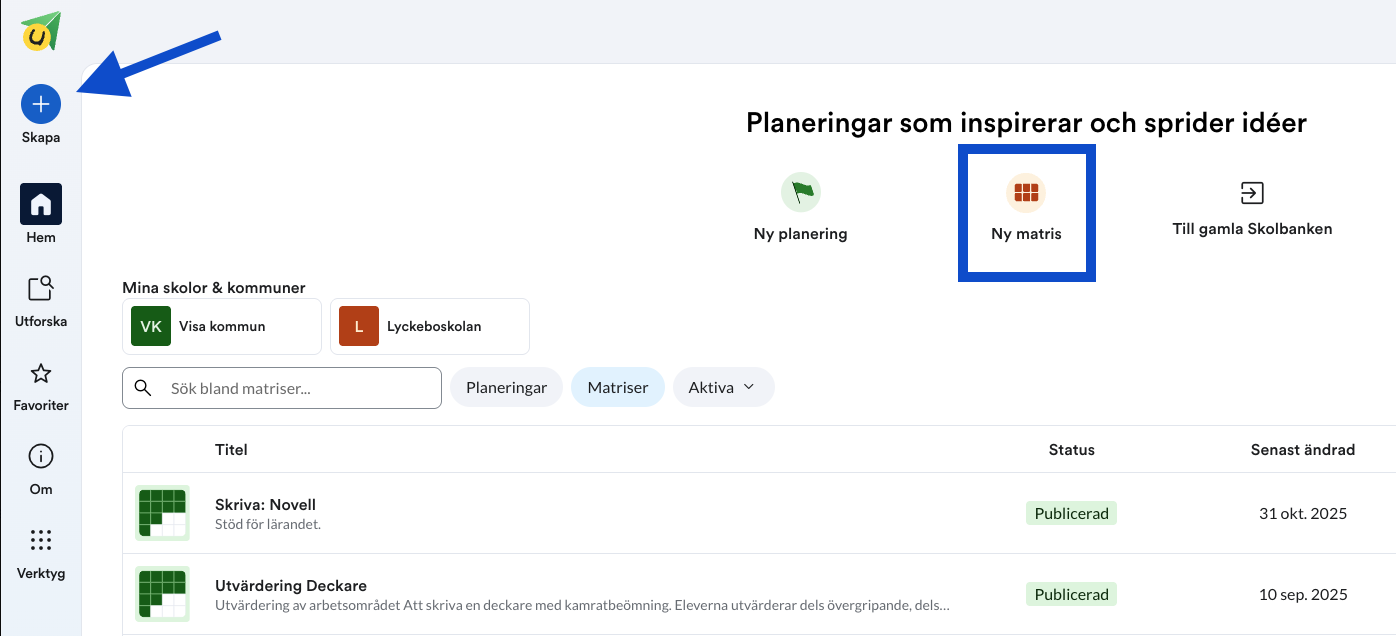
- Från din startsida, gå till Skolbanken.
- Klicka på Ny matris
- Fyll i titel, inledning osv. Man kan fylla på med rader, kolumner och sektioner utefter behov. Kopplar man matrisen till ett ämne/kurs kan man även koppla in läroplanspunkter direkt i matrisen.
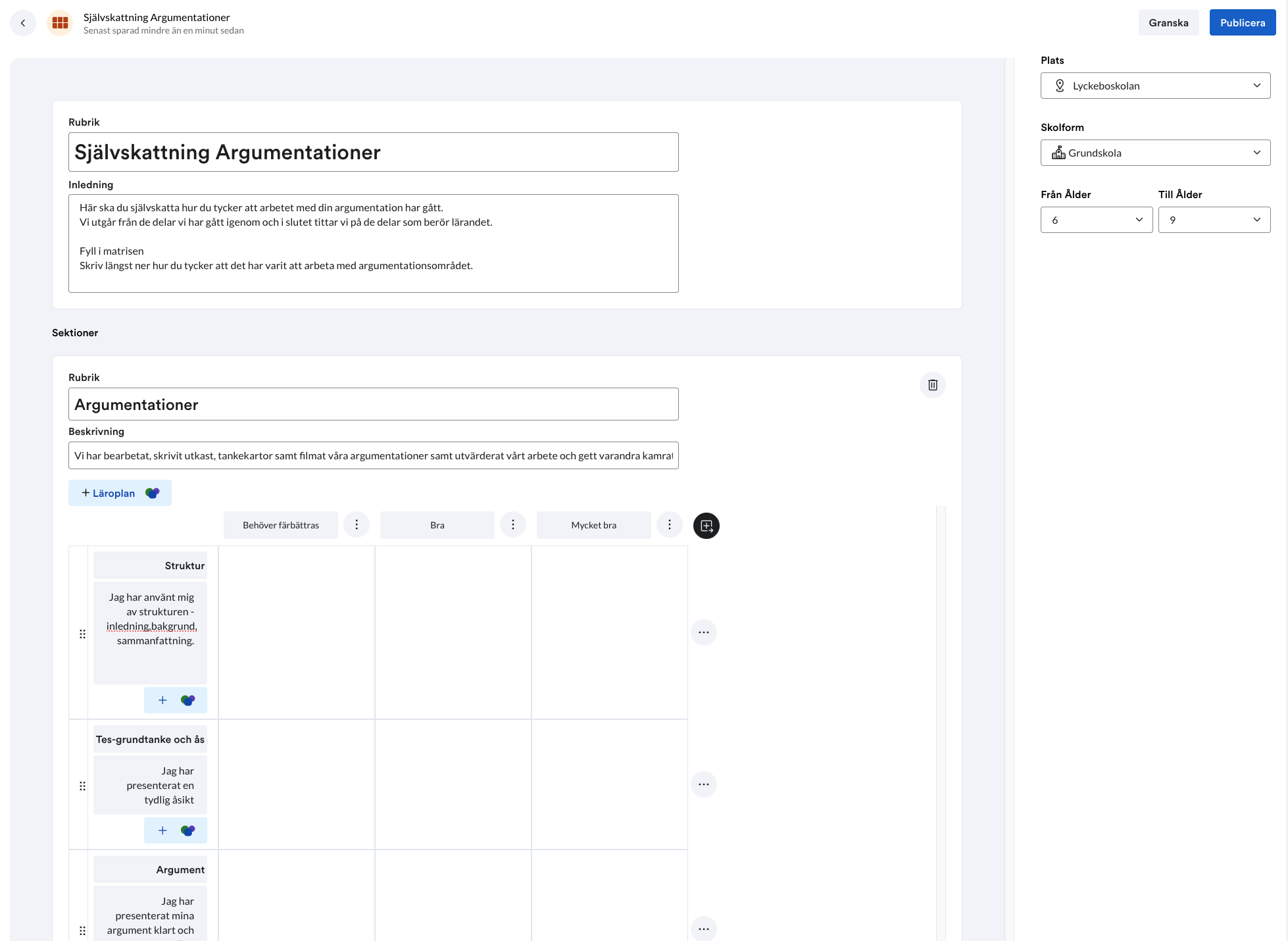
Sektionsrubrik – Om du vill dela upp innehållet i olika delar kan du använda flera sektioner. För att lägga till en sektion klicka på ”Lägg till en ny sektion”.
- Beskrivning – Under rubriken kan man lägga in en beskrivande text för den sektionen.
Nivå – Du bestämmer hur många nivåer som ska finnas i matrisen och vad de ska heta. Klicka i rutan för att ändra text för kolumnen. Nivå kan t.ex. vara "Har ännu inte grundläggande kunskaper", "Har grundläggande kunskaper", "Har goda kunskaper" osv.
- Aspekt – För att dela upp vad eleven ska bedömd på skapar du valfritt antal Aspekter. Olika aspekter i engelska kan t.ex. vara ”muntlig kommunikation” och ”skriftlig kommunikation”. För att lägga till en aspekt klicka på ”Lägg till en ny rad”.
- Koppla – För att hämta in innehåll från läroplanen väljer du ”Koppla” och sen ditt/dina ämnen för att hämta innehåll från kursplanen. Notera! Kopplade punkter visas inte i sin helhet när matrisen används, det skulle ta för mycket utrymme, det är endast till som vägledning åt användaren och visas vid mouse over i den använda matrisen.
Kopiera en befintlig matris
- Gå till Skolbanken och sök upp den matris du vill utgå ifrån.
- Öppna den och välj Kopiera.
- Döp om matrisen till något som inte börjar med "Kopia av".
- Fyll på med innehåll på samma sätt som beskrivs ovan.
- Kontrollera att matrisen är kopplad till rätt ämne.
- Publicera när du är nöjd med resultatet.
Det går även att Skapa en matris i en planering